※本記事にはプロモーション広告が含まれています
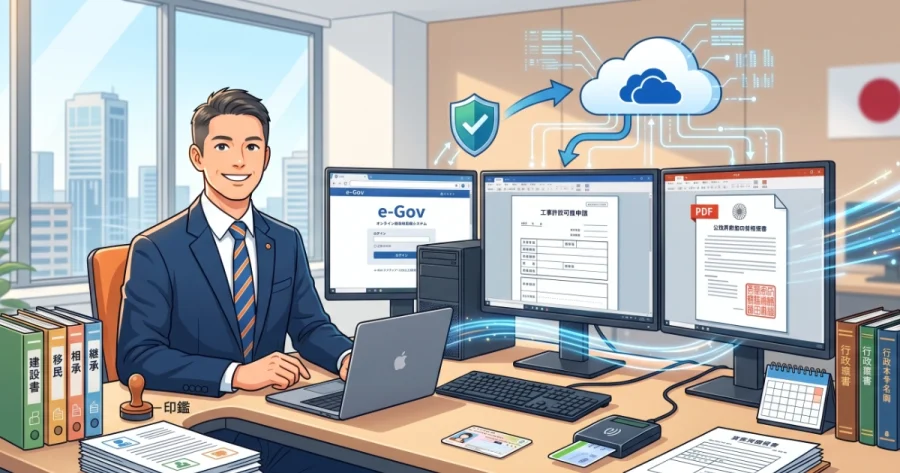
行政書士の開業準備でパソコン選びが極めて重要な理由
行政書士の開業準備において、事務所の立地選びや見栄えの良いデスクの購入以上に、日々の業務効率と正確性を決定づける最重要アイテムが存在します。それが「業務用パソコン」です。
行政書士の業務は、依頼者からヒアリングした複雑な事実関係を正確に読み解き、厳格な法的な要件に当てはめ、精緻な書類を作り上げる高度な知的生産活動です。その思考プロセスを具現化し、官公署への申請へと繋ぐための最強の武器となるのが、スペックの適正なパソコンとそれに付随するIT環境なのです。パソコンの性能不足による数秒のフリーズやエラーは、年間を通せば数十時間という膨大な時間の損失に直結します。
行政書士の業務は「パソコン」と「電子証明書」が生命線
行政書士が扱う書類の数は膨大です。例えば建設業許可申請や宅建業免許申請においては、数十枚から時に百枚を超える申請書と添付書類を作成・収集し、一つのファイルとしてまとめ上げる必要があります。入管業務(外国人の在留資格申請)においても、申請人の経歴や雇用企業の状況を詳細に説明する理由書の作成など、長時間のタイピングと緻密なデータ整理が求められます。
さらに、業務を遂行する上で不可欠な「職務上請求書」を用いた戸籍謄本や住民票の取得、それに基づく相続関係説明図の作成(Excelや専用ソフトを利用)など、現在ではあらゆる工程がパソコンのモニター上で完結します。行政書士はまさに「書類作成のプロフェッショナル」であり、その書類を生み出し続ける工場の中枢がパソコンなのです。
令和8年法改正が示すもの:IT知識とデジタル対応力の必須化
デジタル庁の創設以降、行政手続きのオンライン化はかつてないスピードで進行してきましたが、令和8年の行政書士法改正等を通じ、行政書士に求められる「デジタル対応力」のハードルはさらに一段高いレベルへと引き上げられました。
各省庁が管轄する手続きをオンラインで行う「e-Gov(電子申請システム)」をはじめ、法務省の「登記・供託オンライン申請システム」、出入国在留管理庁の「在留申請オンラインシステム」、国土交通省が推進する「JCIP(建設業許可・経営事項審査電子申請システム)」など、行政書士の主戦場は完全にデジタル空間へと移行しています。
「紙にペンで書いて窓口に並ぶ」という旧来のスタイルは急速に縮小しており、現代の行政書士には、単に文字入力ができるレベルではなく「国や自治体のシステムの仕様を理解し、適切なIT環境(ハードウェア要件とセキュリティ体制)を自ら構築・運用できる知識」が不可欠です。法改正の潮流からも明らかなように、パソコンへの深い理解と最新のデジタルツールを使いこなすスキルが、顧客へのサービス品質だけでなく、行政書士としての事業存続そのものを左右する時代に突入しています。
費用対効果:パソコンへの投資は「時間」を買う行為
開業資金を抑えたいという心理から、パソコンのスペックを妥協しようとする方は少なくありません。しかし、パソコンへの投資を惜しむことは、自らの「時間」と「集中力」を削る行為に他なりません。
性能の低いパソコンを使用した場合、PDFファイルを開くたびに数秒待たされる、ブラウザのタブを複数開くと動作が極端に重くなる、オンライン面談中に画面がフリーズするといったトラブルが頻発します。専門家としての高い集中力を維持し、顧客へ価値を提供するための時間を最大化するためには、初期投資として十分な性能を持つパソコンを準備することが、結果的に最も費用対効果の高い選択となります。
行政書士のパソコン選び:絶対に外せない3つの大前提
パソコン選びにおいて、デザイン性やブランド力だけで決めてしまうのは非常に危険です。行政手続という厳格な規格が求められる世界において、パソコンは「確実に動作する道具」でなければなりません。ここでは、機種を選ぶ前に知っておくべき3つの大前提を解説します。
結論は「Windows一択」!Macを推奨しない行政手続上の理由
結論から申し上げます。行政書士の業務用パソコンはWindows(ウィンドウズ)一択です。
カフェでスタイリッシュなMacBookを開いて仕事をする士業の姿に憧れる気持ちは十分に理解できます。しかし、行政書士の実務においてMacをメイン機として選択することは、自ら進んでいばらの道を歩むことと同義です。
デザイン関係の仕事やプログラミング等であればMacの強みが活きますが、行政書士の業務は「国や自治体のシステムに合わせたデータ形式で書類を提出すること」が根幹にあります。日本の官公庁のインフラは、圧倒的なシェアを持つWindows環境を基準に構築されているという現実を直視しなければなりません。
官公庁システム(e-Gov・オンライン申請)との互換性の現実
官公庁が提供するシステムの多くは、Windows OSと、そこで動作するMicrosoft EdgeやGoogle Chromeといったブラウザでの利用を前提として開発・テストされています。
例えば、法務省が管轄するシステムや、各自治体の独自の電子入札システム、あるいは特定の許認可のオンライン申請窓口においては、「Mac OSは動作保証外」「一部の機能が正常に作動しない」と明記されているケースが今でも多数存在します。
実務の中で「明日が申請期限なのに、自分のパソコン(Mac)からだとシステムにログインできない、エラーが出て進めない」という事態に陥る恐怖は計り知れません。Windowsを選ぶことは、こうした致命的なシステムトラブルを未然に防ぎ、確実な業務遂行を担保するための防衛策なのです。
ICカードリーダーと電子署名(JPKI)の対応状況
行政書士が電子申請を行う際、申請データに改ざんがないことを証明するために「電子署名」を付与します。この電子署名には、マイナンバーカード等に格納された公的個人認証サービス(JPKI)の電子証明書を使用します。
この仕組みを利用するためには、ICカードリーダーをパソコンに接続し、専用のドライバソフトと「JPKI利用者ソフト」というアプリケーションをインストールする必要があります。しかし、市販されているICカードリーダーの多くはWindows向けに最適化されており、Mac向けのドライバが提供されていなかったり、Mac OSのアップデートのたびに不具合を起こしたりする事例が後を絶ちません。行政機関との通信という最もシビアな場面で確実な動作を求めるならば、Windows環境での構築が絶対条件となります。
行政書士業務に最適なパソコンの推奨スペック(Windows編)
Windowsパソコンを選ぶと決めたら、次は「どれくらいの性能(スペック)が必要か」を見極める必要があります。家電量販店の店頭に並ぶパソコンの価格帯が数万円から数十万円まで幅広いのは、内蔵されているパーツの性能が全く異なるからです。行政書士業務を快適にこなすための推奨スペックを、パーツごとに詳しく解説します。
CPU:業務の処理速度を決める頭脳(Core i5 / Ryzen 5 が最適解)
CPU(セントラル・プロセッシング・ユニット)は、パソコンにおける「頭脳」であり、あらゆる処理のスピードを決定づける最重要パーツです。行政書士業務では、WordやExcelでの書類作成、大容量のPDFファイルの閲覧・編集、ブラウザでの調べ物、オンライン会議ソフトの稼働などを同時に行います。
主要なCPUメーカーはIntel(インテル)とAMDの2社です。行政書士の実務用としては、Intel Core i5 または AMD Ryzen 5 のグレードを強く推奨します。
💡 なぜ上位の「Core i7」ではなく「Core i5」が最適なのか?
- オーバースペックの回避:「もっと性能が良いCore i7やRyzen 7の方がいいのでは?」と思うかもしれません。確かに高性能ですが、これらは本格的な4K動画編集や高度な3D処理を行うクリエイター向けであり、行政書士の実務には完全に過剰性能となります。
- 必要十分な処理能力(コア数):「複数の業務ソフトとPDF、ブラウザのタブを大量に開く」という重いマルチタスク環境において、Core i5クラスは必要十分な処理能力を備えており、向こう3〜5年は第一線でストレスなく稼働する実力を持っています。
- 予算の最適配分:CPUをi7にして数万円のコストを上げるくらいなら、その浮いた予算を後述する「メモリの増設(16GB以上)」や「デュアルモニターの購入」に回した方が、実務の作業効率は圧倒的に向上します。
⚠️ CPU選びで絶対に失敗しないための2つの注意点
- ❌ 安価なCPU(Celeron等)は絶対に避ける
- 安価なパソコンに搭載されている「Celeron(セレロン)」や「Pentium(ペンティアム)」といったCPUは、インターネットを閲覧する程度の用途向けです。複数の業務ソフトを立ち上げると著しく動作が遅延するため、業務用途としては絶対に避けてください。
- ⭕ 同じCore i5でも「世代(新しさ)」を必ず確認する
- 同じCore i5という名称でも、製造時期(世代)によって性能が全く異なります。購入の際は、なるべく最新世代(Intelであれば第13世代や第14世代など、末尾の数字が大きいもの)を選ぶことで、長期間にわたり陳腐化せずに活躍してくれます。
メモリ:複数アプリの同時並行に必須(16GB以上を強く推奨)
メモリは、パソコンにおける「作業机の広さ」に例えられます。机が広ければ広いほど、多数の書類や資料を同時に広げて作業することができます。
現代の行政書士業務では、「Google Chromeで関連法規のページを10個以上開きながら、Wordで申請書のひな形を編集し、さらにAdobe Acrobatで添付書類のPDFを結合させ、裏ではチャットツールとメールソフトが常に動いている」といった状況が日常茶飯事です。
このような環境において、メモリが8GBではすぐに「机の上がいっぱい」になり、動作がカクついたり、アプリが強制終了したりするリスクが高まります。ストレスのない業務環境を構築するためには、メモリ16GB以上を必須条件として選定してください。将来的なソフトウェアの高機能化を見据えるなら、32GBを搭載しておけばさらに万全です。
ストレージ:高速起動と大容量データ保存(SSD 512GB以上)
ストレージは、データを長期的に保存しておく「引き出し」や「本棚」の役割を果たします。現在主流となっているのは、物理的なディスクを回転させるHDD(ハードディスク)ではなく、半導体メモリを使用したSSD(ソリッドステートドライブ)です。
OS(Windows)やアプリケーションをSSDにインストールすることで、パソコンの起動時間やソフトの立ち上がり速度が劇的に向上します。HDD搭載モデルは安価ですが、起動に数分かかることもあり業務効率を著しく損なうため選択肢から外してください。
容量については、512GB以上を推奨します。行政書士は、スキャンした図面や大量の本人確認書類、過去の申請書類のアーカイブなど、容量の大きなPDFデータを日々蓄積していきます。256GBでは数年で容量不足に陥る可能性が高いため、初期投資として512GB以上を確保しておくことが重要です。
OSの選び方:業務の拡張性とセキュリティを担う「Windows 11 Pro」
Windows 11には、一般家庭向けの「Home」エディションと、ビジネス向けの「Pro」エディションが存在します。
どちらでも行政書士業務の基本動作に支障はありませんが、予算が許すのであればWindows 11 Proの選択をおすすめします。
Pro版は、将来的にスタッフを雇ってネットワークを構築する際の管理機能や、外出先のノートPCから事務所のデスクトップを遠隔操作できる「リモートデスクトップ機能」が標準で利用できるため、業務の拡張性に優れています。
また、パソコンの紛失・盗難時に顧客データの流出を防ぐ暗号化機能「BitLocker(ビットロッカー)」が標準搭載されている点も、顧客情報を扱う行政書士にとっては安心材料の一つです。
インターフェースと拡張性:USBポートの種類と数を要確認
意外と見落としがちなのが、パソコン本体のインターフェース(接続端子)です。
ICカードリーダー、外付けハードディスク、有線マウス、プリンター、外部モニターなど、行政書士のデスク周りには接続すべき機器が多数存在します。
購入するパソコンに、従来のUSB Type-Aポートがいくつあるか、最新の高速通信や映像出力に対応したUSB Type-Cポートが備わっているか、外部モニターへ出力するためのHDMI端子があるかなど、ご自身の使用環境をイメージしてポートの数と種類を必ず確認しましょう。ポートが不足する場合は、別途USBハブを購入して拡張する必要があります。
\ 具体的にどの機種を買えばいいか迷ったら /
【業務スタイル別】デスクトップ vs ノートパソコン
パソコンの基本スペックを理解した後は、「デスクトップ型」にするか「ノートパソコン型」にするかを選択します。
まず大前提として、両者には明確な性質の違いがあります。同じ価格帯で購入した場合、「性能の高さ」と「作業のしやすさ(画面の広さや排熱性能)」においては、デスクトップパソコンが圧倒的に勝ります。一方で、ノートパソコンの最大の武器は「場所を選ばない機動力(持ち運びのしやすさ)」に尽きます。
つまり、「絶対的な作業効率」を取るか「どこでも仕事ができる機動力」を取るか。これは、ご自身の行政書士としての「業務スタイル(働き方)」に直結する重要な決断となります。
| 比較項目 | デスクトップ型 | ノートパソコン型 |
|---|---|---|
| 処理性能(同価格帯) | ◎ 非常に高い(コスパ良) | 〇 高い(小型化の分やや割高) |
| 画面の広さ・作業効率 | ◎ 大画面・複数モニター化が容易 | △ 単体では狭い(外部モニター推奨) |
| 持ち運び・機動力 | × 不可(事務所据え置き) | ◎ カフェや顧客の訪問先でも作業可能 |
| 長時間の安定性(排熱) | ◎ 熱がこもりにくく安定稼働 | △ 高負荷が続くと熱を持ちやすい |
| 拡張性・修理対応 | ◎ パーツ単位での増設・交換が簡単 | △ 制限が多い(メモリ増設程度) |
比較表のポイント解説
- 1. 処理性能(コストパフォーマンス)の差
- デスクトップは筐体が大きく、高性能なパーツを安価に組み込めるためコストパフォーマンスに優れます。限られた開業資金の中で同じ予算(例:15万円)を投じる場合、デスクトップの方がワンランク上の処理能力(CPU・メモリ)を手に入れることができ、大容量のPDF編集や重いシステムの稼働で明確な差が出ます。
- 2. 画面の広さ(作業領域)の限界
- 書類作成のプロフェッショナルである行政書士にとって、画面の広さは作業効率に直結します。ノートパソコンの限られた画面(13〜14インチ)では、複数の資料を並べて突き合わせる作業に限界があり、視線移動やウインドウ切り替えのストレスが蓄積します。
- 3. 持ち運び(機動力)という最大の武器
- 顧客のオフィスへの訪問や官公署へ出向くことが多い場合、ノートパソコンの機動力は他の追随を許しません。ヒアリング内容をその場で入力したり、移動時間や役所の待ち時間を事務作業に充てたりすることで、時間を極限まで有効活用できます。
- 4. 長時間の安定性(排熱問題)とパソコンの寿命
- 電子機器の最大の敵は「熱」です。パソコンは高温になると一時的に処理速度を強制的に落とす仕様(サーマルスロットリング)があるだけでなく、内部の電子部品の劣化が急速に進み、突然の故障や寿命を縮める致命的な原因となります。長時間の連続稼働になりがちな行政書士業務において、筐体内に余裕があり大型の冷却ファンで常に熱を逃がせるデスクトップは、故障リスクを大幅に下げ、数年単位での長寿命化に直結します。
- 5. 拡張性と故障時の事業リスク(「省スペース型」の罠に注意)
- 将来的にデータが増えてストレージを増設したい場合や、一部のパーツが故障した場合、一般的なタワー型デスクトップであれば該当パーツの交換だけで安価かつ即日対応が可能です。一方、ノートパソコンは専用設計が多く、故障時にはメーカー修理(数週間パソコンが使えなくなる)となるリスクが高く、代替機の準備等のリスク管理が別途必要になります。
【要注意】 デスクトップ型であっても、本体が極端に小さい「省スペース型(スリム型・ミニPC)」を選ぶと、内部にパーツを追加する物理的なスペースがなく拡張できないケースが多々あります。将来的な拡張を見越す場合は、省スペース型は避けるのが無難です。さらに、超小型PCの中には「ノートパソコン用のCPU」を搭載している製品もあり、「デスクトップを買ったのに性能も排熱もノートパソコンと同等」という落とし穴もあるため、サイズ感と性能のバランスには十分注意してください。
事務所での作成業務を極める「デスクトップ型」の圧倒的パフォーマンス
本体、モニター、キーボードがそれぞれ独立しているデスクトップパソコンは、事務所内に据え置いて作業を行うことを前提とする方に最適です。
同価格帯のノートパソコンと比較して搭載できるパーツの性能が高く、大型の冷却ファンを内蔵しているため長時間の重い処理でも熱暴走を起こしにくいというメリットがあります。
また、後述する「マルチモニター(複数画面)」環境の構築が極めて容易であり、大画面モニターを複数並べた圧倒的な作業領域を確保できるため、書類作成業務のスピードを極限まで高めることができます。拡張性も高く、数年後にストレージが足りなくなったら部品を追加するといった柔軟な運用も可能です。
出先での面談・スキマ時間を生かす「ノートパソコン型」の機動力
顧客の会社や自宅へ訪問する機会が多い方、役所の待ち時間や移動中のカフェなどのスキマ時間を徹底的に活用したい方には、ノートパソコンが必須となります。
持ち運びを前提とする場合、画面サイズと重量のバランスが鍵となります。
- 13インチ〜14インチ: 携帯性と作業性のバランスが最も優れており、カバンにも収まりやすいため、モバイル用途の行政書士に最も人気のあるサイズです。重量は1.0kg〜1.3kg程度のものが負担になりません。
- 15インチ以上: 画面が広く見やすい反面、重量が1.5kg〜2kg近くになり、カバンに入れての長距離の徒歩移動には適していません。車移動がメインの方や、事務所内での移動に留める方向けです。
💡 最新トレンド:面談に特化した「タブレットPC(2in1パソコン)」
最近では、外出用の端末としてMicrosoftの「Surface Pro」などに代表されるタブレットPC(2in1パソコン)を選ぶ行政書士も増えています。
キーボードを取り外してタブレットとして使えるため、対面での面談時にお客様へ画面を直接見せながら説明したり、専用のデジタルペンを使ってPDFの図面や書類に直接書き込み(注釈)を行ったりする用途において非常に優秀です。紙の資料を極力減らし、スマートな印象を与えたい場合の有力な候補となります。
【真の最強環境】デスクトップPC+複数モニターの構築
行政書士業務における事務処理スピードを限界まで高める「真の最強環境」は、間違いなく「推奨スペックを満たしたデスクトップパソコン」に「2枚〜3枚の外部モニター」を接続した環境です。
正面のメインモニターでWordの申請書を作成し、右のモニターで役所のPDF手引きや関連法規を表示、左のモニターでチャットツールやExcelの進捗管理表を開きっぱなしにする。決して何十万円もするような高額な機種である必要はなく、前述の「Core i5・メモリ16GB」を満たす堅実なモデルであれば十分です。この圧倒的な情報の一覧性とデスクトップ特有の安定稼働が組み合わさることで、書類作成のプロフェッショナルである行政書士の生産性は異次元に引き上げられます。事務所内での作業が中心となる方は、迷わずこの環境を目指すべきです。
機動力と作業領域を両立させる「ハイブリッド運用」という選択肢
外出も多いが、事務所での作業効率も落としたくないという方には、「高性能なノートパソコンをメイン機とし、事務所では大型の外部モニターに接続してデスクトップのように使う」というハイブリッドな運用方法も一つの有効な選択肢となります。
外出先ではノートパソコン単体で機動力を活かし、事務所に戻ったらUSB Type-Cケーブル1本で外部モニターに接続します。最新のUSB Type-C対応モニターであれば、ケーブル1本で「ノートパソコンへの給電」と「モニターへの映像出力」が同時に完了します。これにより、外出時のデータと事務所でのデータが常に一つの端末に集約されるため、ファイルの同期漏れといったミスを防ぎつつ、事務所内では大画面での書類作成が可能になります。
【最もオススメ】デスクトップ(メイン)+ノートPC(外出用)の「2台持ち」
行政書士の実務において、最終的に行き着く最も理想的かつおすすめのスタイルは、「事務所用メイン機としてのデスクトップPC(+マルチモニター)」と「外出・面談用のモバイルノートPC(またはタブレットPC)」の2台体制(2台持ち)です。
事務所ではデスクトップの圧倒的な処理能力と安定性、そして複数モニターの広大な作業領域で複雑な書類作成に集中し、外出時や役所での待ち時間には軽量なノートパソコン(あるいはタブレットPC)で身軽にタスクを処理する。この役割分担が、あらゆる業務を最もストレスなく遂行できる最適解として、多くの行政書士に採用されています。
「2台もあるとデータの管理が面倒では?」と思うかもしれませんが、後述するクラウドストレージ(OneDriveやGoogle Drive等)やMicrosoft 365を活用すれば、2台のパソコン間でデータは常に自動同期されます。外出先で入力したヒアリング内容を、事務所に戻ってすぐにデスクトップの大画面で申請書作成に落とし込むといったシームレスな連携が可能です。本格的に業務を展開していくのであれば、この「2台持ち」スタイルを目標に構築することを強く推奨します。
行政書士のパソコン業務を支える必須ソフトとクラウド環境
ハードウェア(パソコン本体)が揃っても、それを動かすソフトウェアがなければ仕事は始まりません。行政書士の実務を強力に推進するための必須ソフトと、現代の業務インフラであるクラウドサービスについて解説します。
書類作成の絶対的インフラ「Microsoft 365(Office)」
官公署が提供する申請書や届出書のひな形の99%は、Word形式またはExcel形式です。そのため、Microsoft Officeの導入は絶対に避けて通れません。
パソコン購入時にプレインストール版(そのパソコンでしか使えない買い切り版)を選択する方法もありますが、実務家にはサブスクリプション型の「Microsoft 365(旧Office 365)」をおすすめします。
常に最新バージョンの機能とセキュリティアップデートが提供されるだけでなく、1つのアカウントで複数のデバイス(デスクトップ、ノートPC、タブレットなど)にインストールできるため、業務環境の拡張に柔軟に対応できます。また、大容量のクラウドストレージ(OneDrive)が付随することも大きなメリットです。
PDF編集ソフト:電子署名と膨大な書類結合に不可欠なツール
WordやExcelと同等、あるいはそれ以上に酷使することになるのがPDF編集ソフトです。
行政書士は、紙で受領した大量の資料をスキャンしてPDF化し、それらを正しい順番に並べ替え、不要なページを削除し、一つの巨大な申請用PDFファイルに結合するという作業を日常的に行います。さらに、完成したPDFに対して電子署名を付与する機能も不可欠です。
無料のPDF閲覧ソフト(Acrobat Reader等)ではこれらの編集機能が制限されているため、有料のプロフェッショナル向けソフトの導入が必須です。業界標準である「Adobe Acrobat Standard」または「Adobe Acrobat Pro」の導入を第一に検討してください。建設業の図面などに注釈を書き込んだり、ファイルサイズを適切に圧縮したりする機能も、実務の現場で多用することになります。
クラウドストレージ(Dropbox, Google Drive, OneDrive)の実務活用
作成した顧客データや申請書類をパソコンのローカルストレージ(本体内部)だけに保存しておくのは、ハードディスクの故障によって全てのデータが一瞬で失われるリスクを抱えることを意味します。
安全かつ効率的なデータ管理のために、クラウドストレージサービスの活用が不可欠です。Dropbox、Google Drive、OneDriveなどのサービスを利用すれば、ファイルは常にクラウド上の強固なサーバーに自動同期されます。
これにより、万が一外出先でノートパソコンが壊れたり紛失したりしても、別のパソコンからログインすれば即座に業務を再開できるという、強靭な事業継続計画(BCP)を安価に構築することが可能になります。
業務管理・会計ソフトとのシームレスな連携
顧客情報、案件の進捗、報酬の請求、そして事務所の経理・確定申告までを効率的に回すために、クラウド型の業務管理ツールや会計ソフト(マネーフォワードクラウド、freee、弥生会計オンラインなど)の導入も視野に入れましょう。
これらはブラウザ上で動作するため、パソコンのスペックに依存せず、常に最新の税制や法改正に対応した状態で利用できます。アナログな手書き帳簿から脱却し、パソコンの処理能力とクラウドの利便性を掛け合わせることで、間接業務にかける時間を劇的に削減し、本業の営業活動や書類作成にリソースを集中させることができます。
行政書士が開業時に揃えるべき周辺機器と機材リスト
パソコン本体の性能を100%引き出し、作業効率を極限まで高めるためには、周辺機器の選定も重要です。行政書士事務所を開設するにあたり、優先的に導入すべき機材をリストアップします。
デュアルモニター(サブディスプレイ)で作業効率を劇的に向上させる
パソコン作業の効率化において、最も投資対効果が高いのが「外部モニターの追加」です。
ノートパソコンの小さな画面一つで、役所のオンライン手引きを読みながら、別のウインドウでWordの申請書に入力し、さらにExcelの計算表を確認する……という作業は、ウインドウの切り替えだけで膨大な時間をロスし、入力ミスの原因にもなります。
24インチ〜27インチ程度の外部モニターを1台導入し、「デュアルモニター(2画面)」環境にするだけで、左の画面で資料を表示し、右の画面で入力作業を行うといった並行作業が可能になります。この物理的な作業領域の拡大は、事務処理スピードを体感で2倍にも3倍にも引き上げてくれます。モニター自体は2万円前後から購入できるため、開業時に必ず揃えておくべき必須アイテムです。
マイナンバーカード・電子証明書対応の「ICカードリーダー」
電子申請時代の行政書士にとって、印鑑と同等の価値を持つのがICカードリーダーです。
マイナンバーカードの読み取りはもちろんのこと、実務で頻繁に使用する電子証明書(セコムパスポートfor G-IDなど)を格納したICカードを読み取るために使用します。
購入する際は、必ず「公的個人認証サービス適合性検証済」のマークがあるもの、そして自身が使用するWindowsのバージョン(Windows 11など)に正式対応しているドライバが提供されているメーカーの製品を選びましょう。接触型と非接触型がありますが、実用上はどちらでも問題ありません。
プリンター・スキャナー(複合機):A3対応とADF(自動原稿送り装置)の必要性
ペーパーレス化が進むとはいえ、依頼者へお渡しする控えの作成や、未だに紙ベースでの提出を求める自治体の手続きなど、印刷とスキャンの機会は無数にあります。
行政書士事務所のプリンター選びにおける最大のポイントは、「A3サイズに対応しているか」と「ADF(自動原稿送り装置)が搭載されているか」の2点です。
建設業許可や農地転用などの業務では、大判の図面を取り扱うことが多く、A3サイズの印刷・スキャン機能が必須となる場面が多々あります。また、数十枚に及ぶ書類を一気にPDF化する際、ADF機能があれば束ねた紙を自動で次々と読み込んでくれるため、1枚ずつガラス面にセットする労力を完全にゼロにできます。
ランニングコスト(インク代)を抑えるためには、ビジネス向けの大容量インクジェット複合機(ブラザーやエプソンなど)が有力な選択肢となります。
▼ プリンター選びについてさらに詳しく知りたい方はこちら
WEBカメラ・マイク・ヘッドセット(オンライン面談用)
依頼者との最初のヒアリングから、遠方の同業者との打ち合わせ、あるいは法定研修の受講まで、Zoom等を利用したオンラインコミュニケーションはすっかり定着しました。
ノートパソコンにはカメラとマイクが内蔵されていることが多いですが、デスクトップパソコンを使用する場合や、よりクリアな音声で信頼感を与えたい場合は、外付けの高品質なWEBカメラと、ノイズキャンセリング機能付きのヘッドセット(またはマイク内蔵イヤホン)を用意しましょう。相手に「声が聞き取りづらい」というストレスを与えないことは、専門家としての信頼構築の第一歩です。
バックアップ機器(外付けHDD/SSD、NAS)による危機管理
クラウドストレージを利用している場合でも、物理的な手元へのバックアップは二重の安全網として機能します。
ネットワーク接続型ストレージ(NAS)を事務所内に設置すれば、事務所内の複数のパソコンからアクセスできる共有フォルダとして機能し、自動バックアップ環境を構築できます。
近年猛威を振るっているランサムウェア(データを暗号化して身代金を要求するウイルス)対策としては、「クラウド」「事務所内のNAS」「定期的に取り外して金庫に保管する外付けHDD」といった、複数の媒体と場所にデータを分散保存する「3-2-1ルール」の考え方を取り入れることが、プロフェッショナルとしての責任あるデータ管理体制と言えます。
▼ モニターやICカードリーダーなど、周辺機器を完璧に揃えるならこちら
コスパ最強!行政書士向けパソコンのおすすめ購入方法
必要なスペックと周辺機器が明確になったところで、次に直面するのが「どこで、どのように買うべきか」という問題です。限りある開業資金を有効に使うための賢い購入戦略を解説します。
なぜ家電量販店ではなく「BTOパソコン」メーカーが良いのか
パソコン初心者が陥りがちな失敗が、「とりあえず近くの家電量販店に行って、店員さんに勧められた最新機種を買う」という行動です。
家電量販店で販売されている大手メーカー製パソコンの多くは、一般家庭向けに特化しており、年賀状作成ソフト、動画編集ソフト、メーカー独自のサポートツールなど、行政書士の実務には全く不要なソフトウェアが大量にプレインストールされています。これらのソフトがパソコンの動作を重くし、さらに価格を不必要に押し上げる要因となっています。
行政書士の実務用パソコンを購入するなら、「BTO(Build To Order)」メーカーのオンライン直販サイトを利用するのが圧倒的におすすめです。
BTOパソコンとは、購入者がCPUやメモリ、ストレージの容量を自由にカスタマイズして注文できる受注生産型のパソコンです。余計なソフトが一切入っていない純粋なWindows環境を手に入れることができ、同じ性能の家電量販店モデルと比較して、数万円から十数万円単位でコストを抑えることが可能です。国内の代表的なBTOメーカー(マウスコンピューター、ドスパラ、パソコン工房など)や、グローバルメーカー(Dell、HP、Lenovoなど)の法人向けモデルを比較検討しましょう。
▼おすすめのBTOパソコンメーカー直販サイト
- デル オンライン
:セール時期の割引率が高くコスパに優れる
- 【HP】ヒューレットパッカード
:世界シェアトップクラスの信頼性と、堅牢なセキュリティ機能が魅力
中古パソコンを買う場合の注意点(Windows10サポート終了とTPM要件)
「開業資金を1円でも節約したい」という思いから、中古パソコン市場を検討する方もいるでしょう。確かな目利きがあれば、数年前のハイエンドモデルを格安で手に入れることができますが、行政書士が業務で使う以上、致命的なリスクを理解しておく必要があります。
最大の注意点はOSのサポート期限とセキュリティ要件です。
Windows 10のサポートは2025年10月に終了しており、現在はセキュリティ更新プログラムが提供されず、実務での使用は極めて危険な状態です。
したがって、今から中古パソコンを購入する場合は「Windows 11に正式アップグレード可能な機種」であることが絶対条件です。Windows 11のインストールには「TPM 2.0」というセキュリティチップと対応したCPU(Intelであれば第8世代以降、AMDであればRyzen 2000シリーズ以降など)が必須要件とされています。この知識を持たずに古い安価な中古品を買ってしまうと、短期間で買い替えを余儀なくされる「安物買いの銭失い」になるため、スペック表の確認は徹底してください。
▼ 中古PCを検討しているならこちら
リース・レンタルと購入の比較:開業時の初期費用と経費化の視点
パソコンの導入方法には、一括購入のほかに「リース」や「レンタル」という選択肢もあります。
リース契約は、初期費用を抑えて最新機種を導入できるメリットがあり、月々のリース料は全額経費として処理できるため、キャッシュフローの観点からは有利に働く場面があります。しかし、原則として途中解約ができず、最終的に支払う総額は一括購入よりも割高になります。
また、パソコンは消耗品としての側面が強いため、BTOメーカー等でコストパフォーマンスの高い機種を10万〜15万円程度で一括購入し、「少額減価償却資産の特例(青色申告の要件あり)」を活用して購入年度に一括で経費計上する方が、小規模な事務所の立ち上げ期においては手続きもシンプルで負担が少ないケースが多く見受けられます。
パソコンと合わせて考えるべき情報セキュリティ・個人情報保護
高スペックなパソコンを手に入れたからといって、そのまま実務に突入するのは危険です。行政書士は、社会的な信用を担保とした国家資格者であり、情報漏洩に対しては極めて高い倫理観と防御策が求められます。
職務上知り得た秘密を守る義務(行政書士法第12条)とIT機器の関係
行政書士法第12条には、「行政書士は、正当な理由がなく、その業務上取り扱つた事項について知り得た秘密を漏らしてはならない」と厳格な守秘義務が定められています。
顧客から預かる戸籍謄本、住民票、法人の決算書、さらには外国人の在留資格に関わる機微な情報など、パソコンの中には個人の人生や企業の命運を左右するデータが詰まっています。万が一、これらがサイバー攻撃や物理的な盗難によって流出すれば、行政書士としての信用は完全に失墜し、損害賠償請求や懲戒処分の対象となります。「知らなかった」「パソコンに詳しくなかった」では済まされないのです。
ウイルス対策ソフトの導入とOSの最新化
情報セキュリティの第一歩は、パソコンを外部の脅威から守ることです。
Windows 11には標準で「Windows Defender」という優秀なセキュリティ機能が搭載されていますが、より多層的な防御網を構築するために、市販の総合セキュリティソフト(ノートン、ウイルスバスター、ESETなど)の導入を推奨します。これにより、フィッシング詐欺サイトへのアクセスブロックや、不正な通信の遮断など、標準機能ではカバーしきれない領域の防御を強化できます。
また、OSや各種ソフトウェア(ブラウザ、PDFソフト等)は、脆弱性(セキュリティの抜け穴)を修正するために常に最新の状態にアップデートする運用ルールを自分の中で徹底してください。
持ち出し用ノートパソコンの紛失・盗難・覗き見対策
ノートパソコンをカフェやコワーキングスペース、移動中の新幹線などで使用する場合、物理的なセキュリティリスクが高まります。
ちょっと席を外した隙の盗難を防ぐために、パソコン本体にセキュリティワイヤーを取り付ける習慣をつけること。そして、背後や隣からの「ショルダーハック(画面の覗き見)」を防ぐために、着脱式のプライバシーフィルター(覗き見防止フィルム)を画面に装着することは、顧客情報を守るプロフェッショナルとしての最低限のマナーです。
さらに、万が一紛失してしまった場合に備え、遠隔操作でパソコンの位置を特定したり、データを消去したりできる「リモートワイプ機能」を設定しておくことで、最悪の事態における被害拡大を食い止めることができます。
買い替え時のリスク管理:古いパソコンの確実なデータ消去と処分
開業時や実務の中でパソコンを新調する際、意外と盲点になるのが「これまで使っていた古いパソコンの処分」です。行政書士の業務で使用したパソコンには、依頼者の極めて機微な個人情報や法人の秘密が大量に残っています。
「ゴミ箱を空にした」「初期化(フォーマット)した」から大丈夫と思うかもしれませんが、それだけでは市販のデータ復元ソフトで簡単に過去のファイルを読み取られてしまいます。そのため、少しでも資金の足しにしようとフリマアプリや一般のリサイクルショップへ安易に売却することは、情報漏洩の観点から絶対に避けてください。
古いパソコンを手放す際は、内蔵ストレージを取り出して物理的に破壊するか、専用ソフトによる強力なデータ完全消去(米国防総省方式など)が必須です。
安全な回収先としては、環境省・経済産業省の認定を受けたパソコン宅配回収事業者(リネットジャパンなど)が提供している「データ消去・破壊証明書の発行サービス」を利用するか、各パソコンメーカーの公式回収窓口を利用しましょう。情報漏洩の経路を最後の最後まで完全に断ち切ることこそが、国家資格者としての重い責任です。
\ 国認定の安全なパソコン処分・データ消去証明書発行なら /
激動のデジタル行政時代を勝ち抜くためのIT環境構築
行政書士という職業は、法律知識という無形のサービスを「正確な書類」という形のある成果物へと変換し、顧客の権利や事業の適法性を証明する重責を担っています。その変換プロセスを支え、質とスピードを両立させるための基盤こそが、適正なスペックを持ったパソコンと、堅牢なIT環境に他なりません。
パソコン選びやシステム構築への妥協は、後々の膨大な時間的損失やセキュリティリスクとなって自らに跳ね返ってきます。逆に言えば、初期段階でしっかりとしたIT投資を行い、デジタル化する行政手続きの波にスムーズに乗ることができる環境を構築することは、専門家としての強力なアドバンテージとなります。
妥協のない機材選定を行い、盤石な執務環境を整備して、法律の専門家としての力強い第一歩を踏み出してください。