※本記事にはプロモーション広告が含まれています

「よし、初期費用を抑えて、集客に強いWordPressでホームページを自作しよう!」と決心された方、素晴らしい選択です。
かつては「サーバー契約」「ドメイン取得」「データベース設定」など、IT初心者には呪文のように聞こえる複雑な作業が何日も必要でした。しかし現在は、エックスサーバーの「WordPressクイックスタート」という画期的な機能を利用することで、これらの煩雑な作業がすべて自動化されています。
この記事の通りにスマートフォンやパソコンの画面を操作していくだけで、専門知識が全くなくても、今日、この数時間後にはあなた自身の行政書士事務所の公式ホームページがネット上に誕生します。
迷わず進められるよう、実際の画面キャプチャを交えて全手順を解説します。準備はよろしいでしょうか?未来の顧客を獲得するための、最も重要な一歩を踏み出しましょう。
ホームページ完成までの全体像(3つのステップ)
作業の全体像は非常にシンプルです。以下の3つのステップで進めていきます。
- 土地と家を用意する(エックスサーバーの契約とWordPressの自動立ち上げ)
- 士業向けの内装を施す(最強テーマ「AFFINGER6」の導入)
- 看板と案内を掲示する(初期設定と必須ページの作成)
【事前準備】作業をスムーズに進めるために用意するもの
- スマートフォン または パソコン
- クレジットカード または 翌月後払い(ペイディ)のアカウント
(※クイックスタートでは銀行振込等の前払いが利用できません) - 受信可能なメールアドレス(案内メールの受け取り用)
- 希望するドメイン名の候補(第3希望くらいまで考えておくとスムーズです)
それでは、さっそくステップ1から始めていきましょう。
ステップ1:エックスサーバーの「WordPressクイックスタート」で土台を作る
まずは、サイトの土台となるサーバーを契約し、同時にWordPressをインストールします。国内シェアNo.1で、圧倒的な安定性と表示速度を誇る「エックスサーバー」を使用します。当サイトもエックスサーバーで稼働しています。
上記のボタンをクリックして、エックスサーバーの公式サイトを開いてください。別のタブで開きますので、この記事と見比べながら作業を進めてください。
① お申し込みフォームへ進む
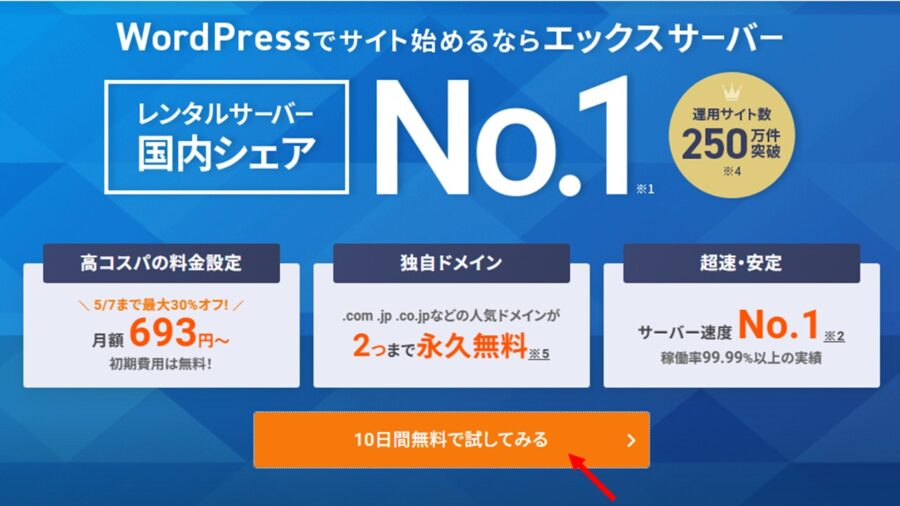
公式サイトが開いたら、「まずはお試し!10日間無料」または「お申し込みはこちら」というボタンをクリックし、「10日間無料お試し 新規お申込み」を選択します。
※入り口は「10日間無料」となっていますが、後述する「WordPressクイックスタート」を利用する場合、お試し期間はなく即時決済となります。その分、設定の手間が何日も省けるため、多くの初心者がこの機能を利用しています。
② サーバー契約内容の入力(重要!)
ここが最も重要なポイントです。以下の通りに選択してください。
- サーバーID: そのままでOKです(公開されることはありません)。
- プラン: 「スタンダード」を選択します。行政書士事務所のサイトであれば、このプランで容量も速度も十分すぎるほどのスペックです。
- WordPressクイックスタート: 必ず「利用する」にチェックを入れてください。
※クイックスタートを利用することで、行政書士サイトに必須の「常時SSL化(通信の暗号化)」も自動的に設定され、セキュリティ面でも安心です。
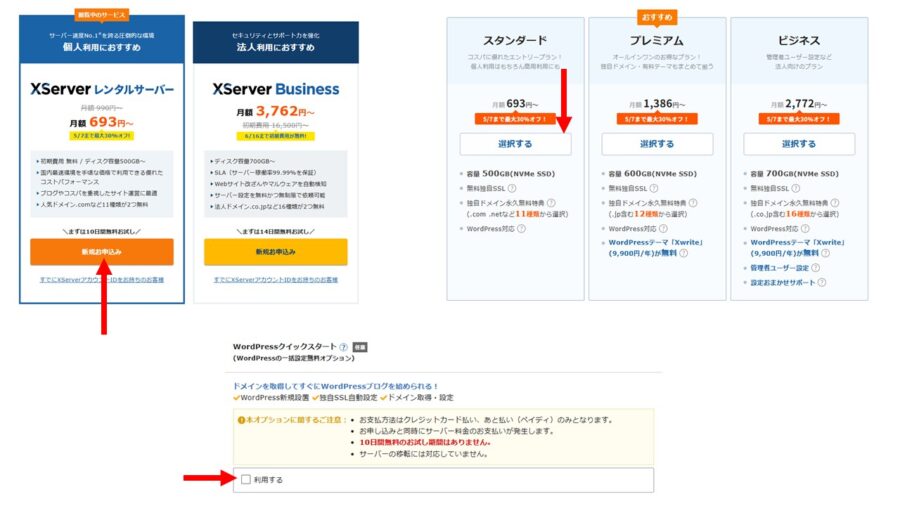
「利用する」にチェックを入れると、「お申し込み前にご確認ください」という確認画面が出ますので「確認しました」をクリックします。
③ ドメイン(あなたの事務所のURL)を決める
続いて、サーバーの契約期間と取得するドメインを入力します。
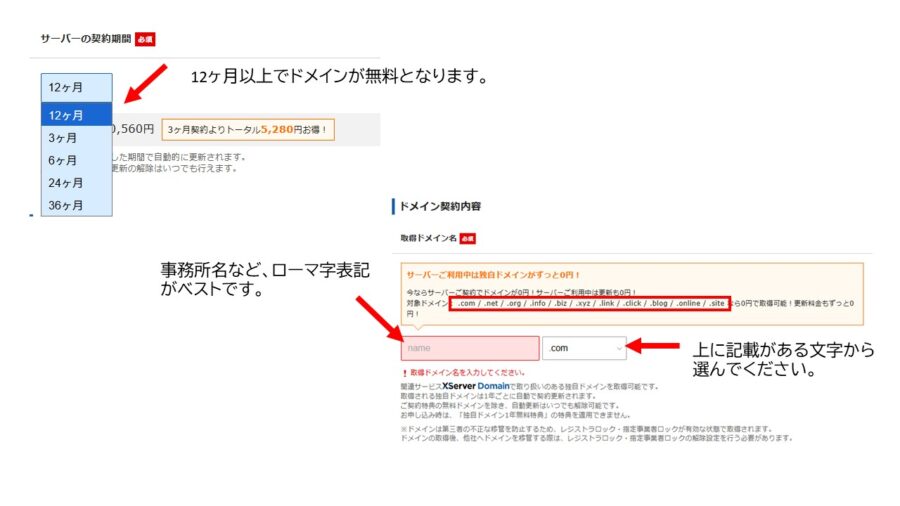
- 契約期間: 「12ヶ月」以上をおすすめします。「12ヶ月以上の契約」かつ「自動更新設定を有効にする」ことで、エックスサーバーの特典が適用され、ドメイン代が永久無料になるからです。(24ヶ月以上の場合は2つ無料になります)。
- 取得ドメイン: あなたの事務所のURL(住所)になります。「gyousho-○○.com」や「○○-office.net」など、短くてわかりやすいものを入力します。末尾は「.com」「.net」「.jp」あたりが一般的で信頼感があります。
④ WordPress情報の入力
次に、作成するWordPress(ホームページ本体)の情報を入力します。
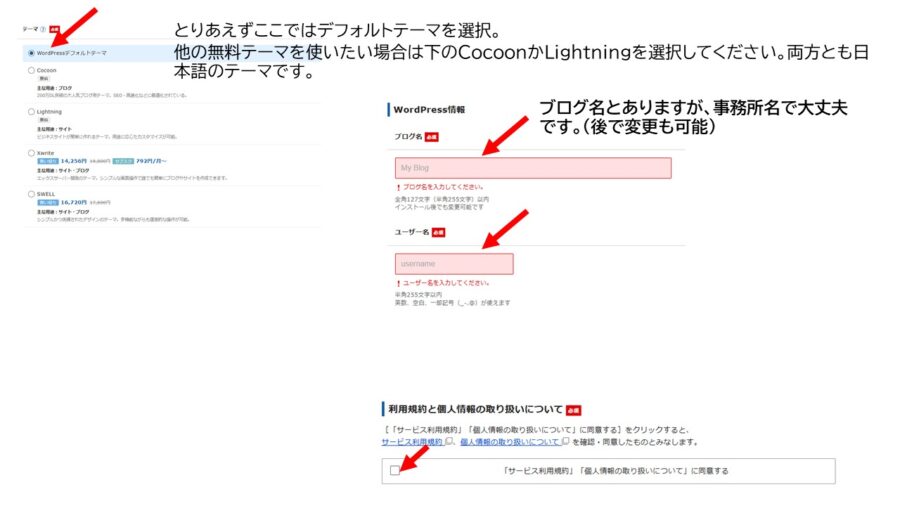
- ブログ名: 「〇〇行政書士事務所」など、サイトのタイトルを入力します(後から簡単に変更できます)。
- ユーザー名: WordPressの管理画面にログインするためのIDです。推測されにくい英数字にしましょう。
- パスワード: 管理画面にログインするためのパスワードです。安全なものを設定し、必ずメモしておいてください。
- メールアドレス: あなたの連絡用メールアドレスを入力します。
⑤ 個人情報の入力と支払い設定
あとは画面の指示に従って、あなたの氏名、住所、電話番号などの個人情報を入力します。また、支払い方法(クレジットカード等)を登録します。
内容の確認画面へ進み、間違いがなければ「SMS・電話認証」を行い、お申し込みを完了させます。
お疲れ様でした!以上でステップ1は完了です。
数分後に入力したメールアドレス宛に「【xserver】■重要■サーバーアカウント設定完了のお知らせ」というメールが届きます。このメールには、WordPressのログインURLなどが記載された非常に重要な情報が含まれていますので、大切に保管してください。
(※設定が反映され、サイトにアクセスできるようになるまで1時間〜数時間程度かかる場合があります。)
ステップ2:行政書士に最適なテーマ「AFFINGER6」を導入する
無事にWordPressが立ち上がったら、次は「内装」を作ります。ここで絶対に妥協してはいけないのが「WordPressテーマ」の選択です。
テーマとは、サイトのデザインと機能をつかさどるテンプレートのことです。無料のテーマも存在しますが、本気で受任(売上)につなげたい行政書士には、圧倒的な集客力を誇る有料テーマ「AFFINGER6(アフィンガー6)」の導入を強く推奨します。
なぜ士業サイトにAFFINGER6が最強なのか?
AFFINGER6は「稼ぐ」ことに特化したテーマとして有名ですが、実は士業の集客においてこれほど強力な武器になるテーマは他にありません。その理由は大きく3つあります。
- スマホでの「電話タップ」や「お問い合わせボタン」が作りやすい
行政書士のクライアントは、急ぎの案件や出先からスマホで検索して、そのまま電話をかけてくることが非常に多いです。AFFINGER6なら、スマホの画面下部に常に「電話で無料相談」というボタンを追従(固定表示)させることができるため、見込み客の取りこぼしを強力に防ぎます。 - カチッとした「信頼感のあるデザイン」がワンクリックで作れる
国民の権利義務を扱う士業にとって、「信頼感」は命です。AFFINGER6はデザインのカスタマイズ性が高く、法律事務所にふさわしい堅実でプロフェッショナルな印象を与えるサイトが、専用のデザインデータを適用するだけで簡単に作成できます。HTMLやCSSの知識は一切不要です。 - 「地域名+業務名」のSEO(検索エンジン対策)に圧倒的に強い
「地域名+行政書士+業務名(例:横浜市 建設業許可 行政書士)」といった検索意図の強いキーワードで上位表示を狙うための、細かな内部SEO設定が標準で備わっています。専門知識がなくても、集客に強い記事構成を自然に作ることができます。
初期費用として14,800円(税込)かかりますが、これは「買い切り」です。たった1件でも業務を受任できれば、一瞬で回収できる投資額です。制作会社に数十万円を払うことを考えれば、驚異的なコストパフォーマンスと言えます。
AFFINGER6の購入とインストールの手順
上記のボタンから公式サイトへ飛び、画面の指示に従って購入を完了させてください。購入後、マイページからテーマファイル(zipファイル)をダウンロードします。
【WordPressへのインストール方法】
- エックスサーバーから届いたメールに記載されている「管理画面URL」をクリックし、ユーザー名とパスワードを入力してWordPressにログインします。
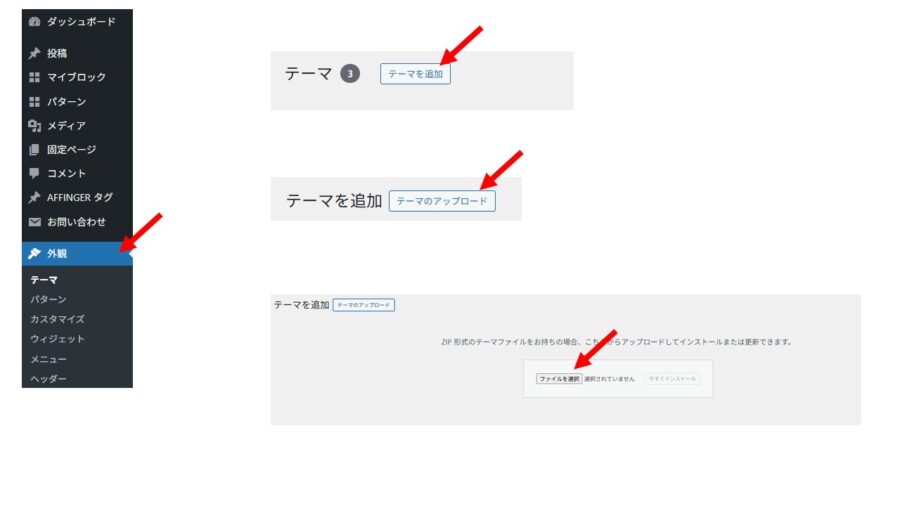
- 左側のメニューから「外観」>「テーマ」をクリックします。
- 画面上部の「新規追加」をクリックし、さらに「テーマのアップロード」をクリックします。
- ダウンロードしておいたAFFINGER6のzipファイル(
affinger.zip)を選択し、「今すぐインストール」をクリックします。 - インストールが完了したら、必ず「有効化」をクリックしてください。
これで、あなたのサイトに強力なエンジンと洗練された外装が備わりました。
ステップ3:事務所の「顔」となる必須ページを作成する
最後に、サイトを訪れた見込み客を安心させ、お問い合わせへと導くための最低限の必須ページを作成します。
左側メニューの「固定ページ」>「新規追加」から、以下の3つのページを優先的に作成してください。
1. プロフィール・事務所案内
「どのような人物が、どういう想いで業務に取り組んでいるのか」を伝えます。プロが撮影した顔写真は必須です。行政書士試験に合格するまでの苦労や、実務を通じて実現したい社会の姿など、あなたのパーソナリティを素直に表現してください。
2. 業務案内と料金表
専門とする業務内容と、その報酬額を明記します。行政書士法に基づく義務であると同時に、顧客の不安を取り除く最大の要素です。「〇〇円〜」といった曖昧な表記は避け、実費(印紙代など)を含めた総額のモデルケースを掲載すると、相談のハードルが劇的に下がります。
3. お問い合わせフォーム
「Contact Form 7」などの無料プラグインを使用して、お問い合わせフォームを設置します。名前、メールアドレス、電話番号、相談内容を入力できるシンプルなもので十分です。AFFINGER6の機能を使い、各記事の下部やスマホのフッターに、このページへの目立つリンクボタンを配置しましょう。
WordPressには「ブロックエディタ」と「クラシックエディタ」があります。AFFINGER6の強力な装飾機能(光るボタンやマーカーなど)を直感的に使うには、「Classic Editor」プラグインをインストールして、旧来の執筆画面を利用するのがプロのマーケターの間でも主流です。ぜひ試してみてください。
さあ、あなたの事務所の公式ホームページを立ち上げましょう!
ここまでお読みいただき、ありがとうございます。
「エックスサーバー」で堅牢な土台を築き、「AFFINGER6」で集客特化の機能とデザインを手に入れる。この組み合わせは、限られた開業資金の中で最大限のパフォーマンスを発揮する、行政書士にとっての最適解です。
ホームページは、早く立ち上げれば立ち上げるほど、検索エンジンの評価(ドメインパワー)が蓄積され、将来的に強力な集客資産となります。悩んで時間を浪費するよりも、まずは今日、この場で行動を起こしましょう。
以下のボタンからエックスサーバーの公式サイトへ進み、あなたの事務所の輝かしい第一歩を踏み出してください。
※「10日間無料お試し 新規お申込み」から進んでください。
自作ホームページに関するよくある質問(FAQ)
Q. ドメイン名(URL)は後から変更できますか?
A. 原則として、一度取得したドメイン名は後から変更することができません。そのため、「gyousho-〇〇.com」など、長期的に使用しても違和感のない、事務所名や業務に関連する名称を慎重に選定することをおすすめします。
Q. 本当に1日でホームページを完成させられますか?
A. はい、可能です。エックスサーバーのクイックスタートを利用すれば、サーバー設定からWordPressの立ち上げまでは約10分で完了します。その後、AFFINGER6の適用と、プロフィール・料金表・お問い合わせフォームという最低限の必須3ページを作成するだけであれば、数時間〜半日程度で「名刺代わりに使える立派なホームページ」として公開できます。細かな記事の追加は、公開後に少しずつ進めていけば問題ありません。
Q. スマホからでも設定作業は可能ですか?
A. サーバーの申し込みやWordPressの初期設定などはスマートフォンからでも十分可能です。ただし、AFFINGER6(テーマ)のダウンロード・アップロード作業や、各ページの文章作成、画像配置などを行う際は、パソコン画面の方が圧倒的に効率よく作業を進められます。可能な限りパソコンでの作業を推奨します。