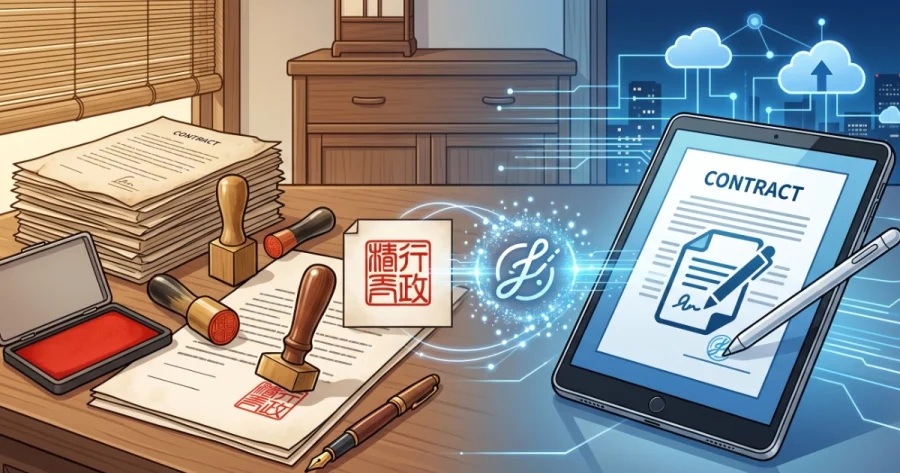
行政手続きのデジタル化が加速する現代において、行政書士の実務環境は劇的な変化を遂げています。長らく日本のビジネス社会に根付いていた「ハンコ文化」が見直され、書面への押印に代わる手段として「電子印鑑」や「電子署名」が新たなスタンダードとして定着しつつあります。特に2026年に施行された改正行政書士法において「デジタル社会への対応」が明記されたことにより、行政書士がIT技術を活用して業務を効率化し、国民の利便性を向上させることは、法的な使命ともなりました。
本記事では、「具体的にハンコを電子化するにはどうすればいいのか?」という疑問を解消するため、行政書士の実務で必要となる電子化の手法を、ステップ別に徹底解説します。単なる画像としての電子印鑑の作り方から、法的効力を持つ行政書士電子証明書の取得手順、そして顧客との契約をオンラインで完結させる電子契約サービスの導入方法まで、明日からすぐに実践できる具体的なノウハウを網羅しました。法律の専門家として、いち早くデジタル対応の環境を整え、業務効率化と顧客サービスの向上を実現するためのロードマップとして活用してください。
行政書士実務における「ハンコの電子化」の全体像
具体的な方法に入る前に、まずは行政書士の業務において「ハンコを電子化する」とは何を意味するのか、その全体像と目的を整理しておく必要があります。用途によって、求められる電子化のレベルは全く異なります。
「電子印鑑」と「電子署名」の決定的な違い
ハンコの電子化を検討する際、最初に理解すべきなのが「電子印鑑」と「電子署名」の違いです。これらを混同してしまうと、実務において重大な法的トラブルを招く恐れがあります。
「電子印鑑」とは、物理的な印影を画像データ(PNGやJPEGなど)にしたものの総称です。請求書や見積書にパソコン上でペタッと貼り付ける用途で使われます。これ自体には法的な証明力はほとんどなく、「誰がその画像を貼り付けたか」を客観的に証明する機能はありません。紙の書類における「認印」や「角印(社印)」の代用品と言えます。
一方、「電子署名」とは、電子データに対して「誰が作成したか(本人性)」と「改ざんされていないか(非改ざん性)」を、暗号技術を用いて証明する仕組みのことです。紙の書類における「実印」と「印鑑証明書」のセットに相当する高い証拠力を持ちます。電子署名法という法律に基づき、一定の要件を満たすことで紙の契約書と同等の法的効力(真正成立の推定)が認められます。
行政書士の実務では、用途と求められる証拠力に応じてこれら2つを使い分ける必要があります。
実務で電子化すべき3つのステップ
行政書士事務所の運営において、ハンコを使用するシーンは大きく以下の3つの段階に分けられます。導入のしやすさと重要度に応じ、それぞれのステップに合わせたアプローチで電子化を進めていきます。
- ステップ1:日常業務の書類(請求書、見積書、案内状など)
ここでは、厳格な法的効力よりも業務スピードが優先されます。画像データとしての「電子印鑑(角印など)」を作成し、PDFファイル等に貼り付ける方法を用います。 - ステップ2:顧客や取引先との契約(業務委任契約書、秘密保持契約書など)
お互いの合意を証する重要な書類です。ここでは、メールアドレス等で本人確認を行う「立会人型(クラウド型)電子契約サービス」を導入し、オンライン上で電子署名を交わす方法が適しています。 - ステップ3:行政手続きや法的書面(許認可のオンライン申請、電子定款など)
行政機関に提出する書類や、公証役場で認証を受ける書類です。ここでは、行政書士本人の身元と資格が厳格に証明される「行政書士電子証明書」(令和9年以降は新制度の「職務上電子証明書」)を用いた「当事者型」の電子署名が必須となります。
次章から、これら3つのステップごとに、具体的な電子化の手順を解説していきます。
【ステップ1】日常業務のハンコを電子化する(画像データとしての電子印鑑)
まずは最も取り入れやすく、かつ日々の業務効率を劇的に向上させる「画像データとしての電子印鑑」の活用です。行政書士事務所を運営する上で、請求書、見積書、領収書、あるいは顧問先へのちょっとした案内状など、日常的に発行する書類は数多くあります。
これらを発行する際、「WordやExcelで書類を作成」→「紙に印刷」→「実際の角印を朱肉で押す」→「スキャナーで読み取ってPDF化する」→「メールで送る」というアナログな手順を踏んでいないでしょうか。ハンコを画像データ化しておけば、作成した書類データに直接「電子印鑑」の画像を貼り付け、そのままPDFとして出力・送信できます。印刷代やスキャン手間の削減だけでなく、外出先やテレワーク環境からでも即座に請求書を発行できるようになり、さらにスキャンによる書類の画質劣化も防げるという大きなメリットがあります。
実務で画像化しておくべきハンコの種類
画像データとして用意しておくべきハンコは、主に以下の2種類です。
- 角印(事務所印):「〇〇行政書士事務所」と彫られた四角いハンコ。請求書や領収書など、事務所として発行する対外的な書類に最もよく使用します。
- 認印(個人印):個人の氏名が彫られた丸いハンコ。社内の確認書類や、ちょっとした添え状などに使用します。
画像データの電子印鑑を作成する3つのアプローチ
電子印鑑(背景が透過されたPNG画像など)を用意するには、主に3つの方法があります。事務所のブランディングや予算に合わせて選択してください。
アプローチ1:実際のハンコから印影を取り込む(おすすめ)
既に実物の角印や認印を持っている場合、最も見栄えが良く、相手にも「本物のハンコを押している」という信頼感を与えられる方法です。
1. 白くて無地の紙(コピー用紙など)に、実際のハンコを綺麗に押印します。
2. その印影をスキャナーで高解像度(300dpi以上)でスキャンするか、スマートフォンのスキャンアプリを使って影が入らないように明るい場所で撮影します。
3. 画像データをパソコンに取り込みます。
4. 無料の画像編集ソフトや、Web上の背景透過サービス(「画像 背景 透過 無料」などで検索)を利用し、印影の「白い紙の部分」を透明にします。必要に応じて朱肉の色を鮮やかに補正します。
5. 編集した画像を「PNG形式」で保存します(JPEG形式だと背景が透明になりません)。
アプローチ2:無料の電子印鑑作成Webサービスを利用する
まだ実物の角印を作っていない場合や、急ぎで必要な場合に便利です。インターネット上には、文字を入力するだけで印影画像を自動生成してくれる無料サービスが多数存在します(「電子印鑑 無料 作成」などで検索)。
1. サービスサイトにアクセスし、「角印」などの種類を選択します。
2. 事務所名を入力し、フォント(印相体や古印体などがそれらしく見えます)、文字の配置、色(朱色)を指定します。
3. プレビューを確認し、背景が透明な「PNG形式」でダウンロードします。
アプローチ3:WordやExcelの図形機能を使って自作する
Officeソフトの基本機能だけでも、簡易的な角印や認印を作成できます。
1. WordまたはExcelで「挿入」タブから「図形」を選択し、角丸四角形(または円)を描画します。
2. 図形の枠線を赤色(少し暗めの朱色)にし、塗りつぶしを「なし」に設定します。
3. 枠内に「テキストボックス(縦書きまたは横書き)」を追加し、事務所名を入力します。文字色を赤、フォントを適宜変更し、テキストボックス自体の枠線と塗りつぶしは「なし」にします。
4. 作成した図形とテキストボックスを両方選択してグループ化し、右クリックから「図として保存」を選択して、PNG形式で保存します。
PDFファイルに電子印鑑を押印(挿入)する具体的な方法
作成した電子印鑑の画像データを、実際に請求書などのPDFファイルに貼り付ける手順です。多くのパソコンにインストールされている無料のPDF閲覧ソフト「Adobe Acrobat Reader」を使用するのが一般的です。
1. 押印したい書類をWord等で作成し、PDF形式で保存してからAdobe Acrobat Readerで開きます。
2. 上部のメニューから「ツール」を選択し、「スタンプ」をクリックします。
3. スタンプツールバーの「カスタムスタンプ」から「作成」を選択します。
4. 「参照」ボタンを押し、先ほど作成した電子印鑑の画像データ(PNG)を選択して「OK」をクリックします。
5. スタンプの分類(例:「電子印鑑」など)と名前(「事務所角印」など)を設定して保存します。
6. これでスタンプパレットに自作の印鑑が登録されます。次回以降は、「スタンプ」ツールから登録した印鑑を選択し、PDF上の任意の場所をクリックするだけで、ポンっとハンコを押すことができます。サイズや位置はドラッグで後から微調整が可能です。
作成した電子印鑑を「実物と同じサイズ」に調整するテクニック
電子印鑑を文書に押した際、サイズが大きすぎたり小さすぎたりすると、不自然でプロらしからぬ印象を与えてしまいます。一般的な実物のハンコのサイズ(角印は21mm〜24mm角、認印は10.5mm〜13.5mm丸程度)にピタリと合わせることで、より本物に近いフォーマルな書類に仕上がります。
WordやExcelに直接貼り付ける場合:
画像データを挿入した後、画像を右クリックして「サイズとプロパティ(またはサイズと位置)」を選択します。「サイズ」のタブで、高さと幅の数値を「21mm」など、実物のハンコと同じ寸法に直接入力して固定します。
Adobe Acrobatのスタンプ機能で実物大を維持する裏技:
Acrobatのカスタムスタンプに直接PNG画像を読み込ませると、画像の解像度の関係で巨大なスタンプとして登録されてしまい、毎回書類に押すたびに手動で縮小する手間が発生することがあります。これを防ぎ、常に「実物大」でスタンプを押せるようにする実務上のテクニックがあります。
1. 空白のWordファイルを開き、電子印鑑の画像(PNG)を挿入します。
2. 画像を右クリックし、サイズを実物大(例:縦21mm × 横21mm)に指定します。
3. そのWordファイルを「PDF形式」で保存します。
4. Acrobat Readerを開き、カスタムスタンプを作成する際の「参照」画面で、PNG画像ではなく先ほどサイズを指定して保存したPDFファイルを選択します。
5. これをスタンプとして登録することで、Word上で指定した「21mm」という物理的なサイズ情報が保持されたままスタンプ化されます。次回からはクリック一発で、毎回完璧なサイズのハンコを押すことができます。
画像データの電子印鑑における実務上の注意点
この「画像データの電子印鑑」は大変便利ですが、運用にあたっては正しい認識を持っておく必要があります。
それは、画像データである以上、誰でも簡単にコピー&ペーストができてしまうため、法的効力(証拠力)は極めて弱いということです。
「誰かに勝手にコピーされたらどうしよう」と心配になるかもしれませんが、そもそも日本の商慣習において、請求書や見積書、領収書等に押す「角印」には、法的な押印義務はありません。これらはあくまで「うちの事務所から正式に発行した書類ですよ」という見栄えや体裁を整え、相手に安心感を与えるための「シンボル」としての意味合いが強いものです。
したがって、不正利用されるリスクよりも、業務効率化のメリットの方が圧倒的に上回ります。ただし、先述の「ステップ2」で解説するような、法的な合意を形成する「契約書」や、「ステップ3」の行政へ提出する「法定書面」には、絶対にこの画像データの電子印鑑を使用してはいけません。用途を明確に切り分けて活用しましょう。
【ステップ2】顧客との契約業務のハンコを電子化する(電子契約サービスの導入)
次に、クライアントから業務を受任する際に交わす「業務委任契約書」などの電子化です。ここでは単なる画像ではなく、契約の成立を法的に担保できる「電子契約サービス」を導入します。
クラウド型電子契約サービスの仕組みとメリット
クラウド型電子契約サービスとは、インターネット上のシステムを介して契約書を共有し、当事者双方が同意のアクション(ボタンのクリックなど)を行うことで、システム事業者が電子署名とタイムスタンプを付与する仕組みです。これを「立会人型電子署名」と呼びます。
行政書士事務所がこれを導入するメリットは絶大です。
・印紙税の非課税: 紙の契約書で発生する収入印紙代(請負契約等の場合)が、電子契約であれば不要になります。
・圧倒的なスピード: 郵送によるタイムラグがなくなり、早ければ数十分で契約締結が完了し、即座に業務に着手できます。
・顧客側の負担軽減: 顧客側はアカウント登録や専用ソフトの購入が不要で、送られてきたメールのリンクを開き、ブラウザ上で同意ボタンを押すだけで手続きが完了します。
行政書士事務所における電子契約サービスの導入手順
具体的な導入プロセスは以下の通りです。
Step1:サービスの選定と契約
現在、クラウドサイン、GMOサイン、freeeサインなど、多数のサービスが存在します。選定の基準は、「電子署名法第3条に準拠しているか(認定タイムスタンプが付与されるか)」「月額固定費と送信1件あたりの従量課金のバランスが自事務所の規模に合っているか」「顧客にとって画面が分かりやすいか」です。開業当初で契約件数が少ない場合は、月額無料で数件まで送信可能なフリープランを提供しているサービスから試すことをお勧めします。
Step2:契約書フォーマットの準備とアップロード
これまで使用していたWord形式等の業務委任契約書の雛形をPDF化します。それを契約した電子契約サービスの管理画面にアップロードします。
Step3:署名位置と宛先の設定
システム上で、アップロードしたPDFを開き、「顧客に入力してもらう項目(署名日、住所、氏名など)」と「署名(印影画像)の配置位置」をドラッグ&ドロップで設定します。次に、送信先の顧客の氏名とメールアドレスを入力します。
Step4:顧客への送信と締結完了
送信ボタンを押すと、顧客のメールアドレス宛に契約書へのリンクが記載された確認依頼メールが届きます。顧客がリンクを開き、内容を確認して「同意する」などのボタンをクリックすると、契約が締結されます。
締結が完了すると、行政書士側・顧客側の双方に、電子署名とタイムスタンプが埋め込まれた完了版のPDFファイルがメールで送付されます。このPDFファイルが、原本として法的効力を持ちます。
実務上の注意点として、事前にクライアントに対して「今回は電子契約システムを利用して契約書をお送りします。メールに届くリンクから内容を確認し、同意ボタンを押してください」と電話やメールで一報入れておくことで、迷惑メールと勘違いされるのを防ぎ、スムーズな手続きを実現できます。
【ステップ3】行政手続き・法的書面のハンコを電子化する(電子証明書の運用と今後の展望)
ここが行政書士実務において最も専門的であり、絶対に避けて通れない領域です。会社設立における電子定款の認証や、e-Gov等を通じた各種許認可のオンライン申請を行うためには、行政書士本人の身元と資格を厳格に証明する「当事者型」の電子署名環境を構築しなければなりません。さらに現在、この領域は制度の大きな過渡期にあります。
「行政書士電子証明書」の現状と「職務上電子証明書」導入の動向
個人が持つマイナンバーカードの電子証明書は、あくまで「〇〇県に住む〇〇さん」という個人の本人確認を行うものです。しかし、行政手続きの代理人として申請を行う場合、「〇〇県行政書士会所属の行政書士である」という資格を証明する必要があります。
現在、実務において最も広く利用されているのが、国の認定を受けた民間電子認証局であるセコムトラストシステムズ株式会社が提供する「セコムパスポート for G-ID 行政書士電子証明書」です。これはパソコン内に安全に保存して使用する「ファイルタイプ」の証明書として発行され、登録行政書士であれば取得可能です。
【重要】令和9年(2027年)以降の新制度移行について
長らく上記のような民間サービスが利用されてきましたが、日本行政書士会連合会が主導し、名実ともに公式な「職務上電子証明書」を新たに導入する計画が進行しています。最新の動向では、この新制度としての「職務上電子証明書」の導入・運用開始は令和9年(2027年)以降になる見通しです。
これまで俗称として呼ばれることもあった「職務上電子証明書」という名称が、いよいよ正式な制度として確立されることになります。これから開業を目指す方は、当面は現在のセコム等の証明書を利用して業務基盤を構築しつつ、令和9年以降の新システムへの移行に備え、連合会からの最新情報(移行スケジュールや手続き方法)を注視しておく必要があります。
現在の行政書士電子証明書の具体的な取得手順(移行前まで)
開業後、行政書士名簿に登録されたら、速やかに取得手続きを開始しましょう。令和9年以降の新制度が本格稼働するまでの間は、現在の民間サービスを利用することになります。書面の郵送や厳格な審査を伴うため、申し込みから利用開始まで10営業日〜2週間程度の期間を要します。依頼を受けてから慌てて準備したのでは間に合いません。
Step1:必要書類の準備
発行申請には、厳格な本人確認書類が必要です。通常、以下の書類を用意します。
・行政書士証票のコピー(両面)
・住民票の写し(発行から一定期間内の原本)
・印鑑登録証明書(発行から一定期間内の原本)
・(必要に応じて)運転免許証等の身分証明書のコピー
Step2:利用申し込みと書類の郵送
セコムトラストシステムズの特設サイトから利用申し込み(Web登録)を行います。入力が完了すると利用申込書が作成されるので、それを印刷して実印を押印します。Step1で準備した公的書類とともに、指定の宛先へ一般郵便や簡易書留等で郵送します。この際、数年分の利用料金の振込手続きも行います(※商工会議所の会員であれば、クーポンコード等を利用して割引を受けられる場合があります)。
Step3:証明書のダウンロードとPCへのインストール
審査が完了すると、登録したメールアドレス宛に証明書のダウンロードURLが記載されたメールが届きます。さらに、セキュリティのため、ダウンロードに必要なパスワード(PINコード)が記載された通知書が別途、簡易書留郵便等で事務所宛に郵送されてきます。
指定のURLにアクセスし、郵送で届いたパスワードを入力して、電子証明書のファイルをパソコンにダウンロードします。
ダウンロードしたファイルをダブルクリックし、画面の指示に従ってパソコンのOSの証明書ストアにインストール(インポート)します。その後、同封されている「受領書」に捺印して返送することで手続きは完了です。これで、パソコンから電子証明書を呼び出して署名する準備が整いました。
Adobe Acrobatを使用した電子署名の具体的な操作(電子定款を例に)
行政書士電子証明書を使って、実際にPDFファイルに電子署名を付与する方法を解説します。発起人から委任を受けて行政書士が代理で署名する、会社設立時の「電子定款」の作成を例にとります。この作業には、無料のAcrobat Readerではなく、有償版の「Adobe Acrobat Standard」または「Adobe Acrobat Pro」が必須となります。
1. PDFの準備とプラグインの導入
Word等で作成した定款をPDF化します。また、法務省のオンライン申請システムに適合する電子署名を行うために、「法務省が提供するPDF署名プラグイン(無料)」を事前にダウンロードし、Acrobatに組み込んでおく必要があります。
2. 署名ツールを起動する
対象のPDF(電子定款)をAcrobatで開きます。「ツール」メニュー(または「すべてのツール」)から「証明書」を選択します。上部に表示されるツールバーから「デジタル署名」をクリックします。
3. 署名する領域の指定
マウスカーソルが十字に変わるので、PDF上の定款末尾(行政書士の記名欄の付近など)の余白部分をドラッグして、署名(電子印鑑の画像や署名情報が表示される部分)の枠を描画します。
4. 電子証明書の選択
枠を描画すると、「デジタルIDで署名」というダイアログボックスが開きます。ここに、事前にインストールしておいた「行政書士〇〇」という名前の行政書士電子証明書が表示されるので、それを選択して「続行」をクリックします。
5. パスワードの入力と署名の実行
署名の外観(印影画像を表示させるか、テキストだけにするか等)を選択する画面になります。適切な外観を選び、電子証明書をインポートした際に設定したパスワード(PINコード)を入力して「署名」ボタンをクリックします。
6. ファイルの保存
署名済みのファイルを別の名前で保存するよう促されるので、保存します。これで、法的な裏付けを持った「電子定款」が完成しました。発起人全員が個別に電子署名を行わなくても、行政書士が適法に代理署名することで手続きをスムーズに進められます。
※非常に重要な注意点として、電子署名を付与した後にPDFファイルを1文字でも編集したり、別のページを挿入したりすると、暗号化のハッシュ値が変わり、電子署名が「無効」になってしまいます。署名作業は、すべての内容が確定した一番最後のプロセスで行う必要があります。
電子化を推進するための法知識:電子署名法を深く理解する
行政書士は単なる「代行屋」ではなく法律の専門家です。クライアントから「本当にハンコがなくても大丈夫なのか?」と問われた際、システムの操作方法だけでなく、法的な根拠をもって説明できなければなりません。
民事訴訟法と電子署名法に基づく「二段の推定」
契約の有効性を担保する法的根拠の柱となるのが、民事訴訟法と電子署名法です。
日本の民事訴訟法第228条4項では、「私文書は、本人又はその代理人の署名又は押印があるときは、真正に成立したものと推定する」と規定されています。実務上は、印影が本人の印章によるものであれば本人の意思に基づいて押印されたと推定され、結果として文書全体が真正に成立したと推定されます。これが判例上確立している「二段の推定」です。
しかし、電子データには物理的なハンコを押すことができません。そこで2001年に施行された「電子署名法」の第3条において、電磁的記録(電子文書)について、「本人による電子署名(これを行うために必要な符号及び物件を適正に管理することにより、本人だけが行うことができることとなるものに限る。)が行われているときは、真正に成立したものと推定する」と規定されました。
つまり、適切な要件を満たした電子署名が付与されていれば、紙の契約書に実印を押したのと同じ法的な「推定効」が認められるということです。
タイムスタンプの役割(存在証明と非改ざん証明)
電子データ特有の課題として、「作成日時の偽造」や「作成後の改ざん」が容易であるという点が挙げられます。これを防ぐのが「タイムスタンプ」技術です。
認定を受けた時刻認証局(TSA)が発行するタイムスタンプを電子文書に付与することで、「その時刻にその文書が確実に存在していたこと(存在証明)」と「その時刻以降に文書が1ビットも改ざんされていないこと(非改ざん証明)」を客観的に証明できます。
実務において電子契約サービスを選定する際は、電子署名と同時にこの認定タイムスタンプが自動的に付与されるシステムを選ぶことが、証拠力を高める上で極めて重要です。
電子化に伴うセキュリティ対策とリスク管理
ハンコを電子化し、データでやり取りを完結させることは、利便性が飛躍的に向上する反面、情報漏洩やなりすましといった新たなセキュリティリスクを生み出します。専門職としての責任を果たすための管理体制を構築する必要があります。
行政書士電子証明書の厳格な管理
行政書士電子証明書は、行政書士としての権限そのものです。これが保存されたパソコンが盗難に遭ったり、証明書のファイルとパスワードが第三者に漏洩したりすれば、あなたの名義で勝手に電子定款が作成されたり、不正な申請が行われたりする取り返しのつかない事態に陥ります。
・証明書をインストールしたパソコンは、強固なログインパスワードや生体認証で保護する。
・証明書を利用する際のPINコード(パスワード)は、ブラウザ等に記憶させず、他人の目に触れない場所で厳重に管理する。
・パソコンのOSやセキュリティソフトを常に最新の状態に保つ。
これらの基本的な対策は、物理的な職印を金庫に保管するのと同等に重要な義務と認識してください。
誤送信の防止と情報共有のルール化
紙の書類であれば、封筒に入れる際に宛名と中身の相違に気づく機会があります。しかし、デジタルデータはクリック一つで瞬時に相手に届いてしまうため、誤送信のリスクが高まります。電子契約サービスを利用する際や、署名済みのPDFをメールで送信する際は、「宛先のメールアドレスを複数回確認する」「添付ファイルの内容を送信直前に必ず開いて確認する」といった手順を事務所内のルールとして徹底することが求められます。
次世代の行政書士として備えるべきITスキルとマインド
これまで解説してきたように、ハンコの電子化は単に「作業のやり方が変わる」という表面的な変化ではありません。2026年に施行された改正行政書士法においてもデジタル社会への対応が明記された通り、行政手続きのオンライン化は国を挙げて推進されており、後戻りすることのない不可逆的な流れです。さらに令和9年以降の「職務上電子証明書」新システムの導入により、デジタルインフラはより強固なものになります。
「ITが苦手だから」「紙のままでも仕事はできるから」という理由でデジタル化を避けていては、これからの時代、行政書士として事業を継続していくことは困難になるでしょう。むしろ、法律知識に加えてデジタル技術を適切に実務に落とし込む力こそが、新たな競争力となります。
顧問先企業の法務サポートにおいて、単に契約書を作成するだけでなく、「この契約書を御社のシステムでどう電子化し、どう管理すれば法的リスクを抑えられるか」までを提案できる行政書士は、非常に高い付加価値を提供できます。社内の印章管理規程や文書管理規程の改定サポートなど、DX(デジタルトランスフォーメーション)に関連する新たな業務領域も広がっています。
電子印鑑の作成から、電子契約サービスの導入、行政書士電子証明書の運用まで、本記事で解説したステップを一つずつ実践してみてください。自らの事務所を実験場としてデジタル化のノウハウを蓄積することが、次世代の法務サービスを提供する信頼される行政書士への最短ルートとなります。ぜひ、開業準備の一環として、今日から行動を起こしていきましょう。